
Embora seja um processo um tanto incomum, fazer backup de um cartão SD permite prolongar sua vida útil e proteger as informações nele contidas. Neste artigo, explicaremos como fazer isso.

Backup do cartão SD
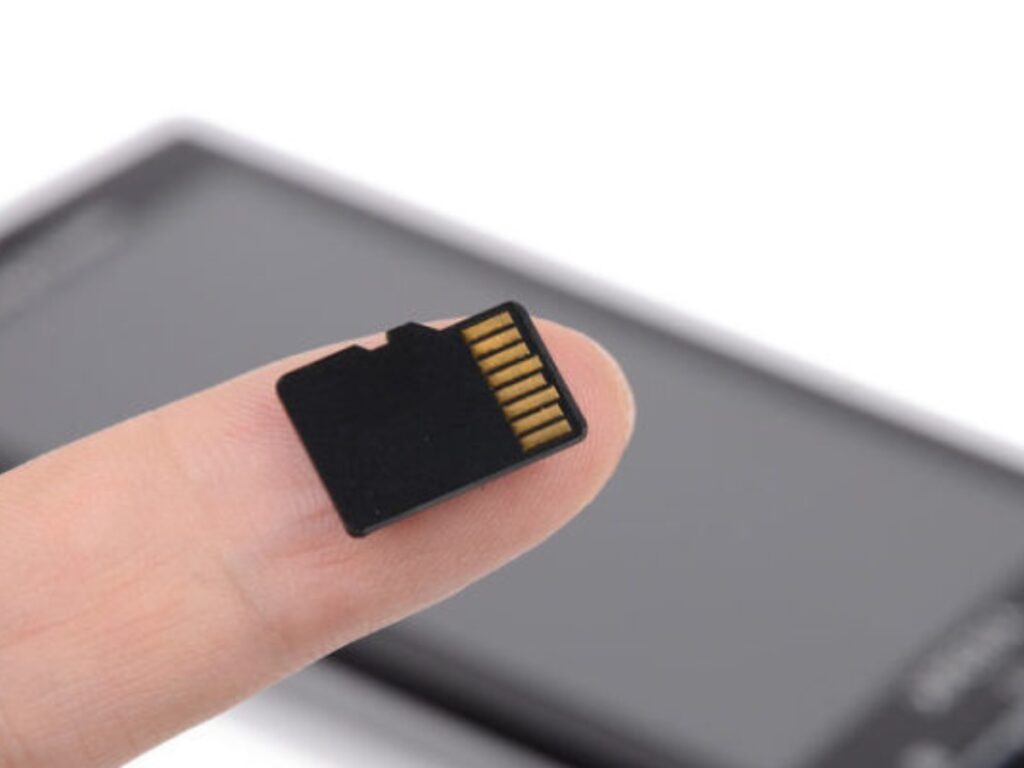
No momento, os cartões SD são os menores dispositivos de armazenamento que existem. Suas versões mini SD revolucionaram todo o mercado de armazenamento em todo o mundo; Esses pequenos objetos podem conter quantidades de informações relevantes para uma pessoa ou organização.
Nos últimos anos, eles têm sido usados em massa e dentro deles estão vários dados importantes. Por isso, é necessário conhecer alguns truques para proteger essas informações para que não se percam; lembre-se de que os cartões SD podem ser usados em vários computadores e são até um elemento adicional importante em dispositivos móveis e tablets.
Proteção
Suas especificações permitem que sejam classificados como dispositivos muito sensíveis à temperatura, umidade, ondas eletromagnéticas, poeira e água. Eles podem ser facilmente danificados se não forem cuidados corretamente, causando uma perda significativa das informações neles contidas.
No computador
É extremamente importante ter cuidado ao fazer um backup do cartão SD. Nunca devemos confiar em nós mesmos e pensar que as informações contidas no dispositivo podem ser perdidas; Mas não apenas a deterioração física pode ser a causa de danos ou perda de informações, alguns vírus podem deixá-la em desuso a qualquer momento.
Isso destaca a importância de fazer backup do seu cartão SD para evitar a perda dos dados nele contidos. Caso tenha alguma dúvida, leia o artigo completo para obter as respostas.
Em dispositivos móveis
O processo para proteger e não danificar o cartão SD no celular é totalmente diferente. Nesse caso, os fabricantes dos telefones sugerem que para retirar os cartões deste tipo e até mesmo o mini SD, o aparelho deve ser desligado.
Qual seria o mais recomendado se quisermos proteger as informações contidas no cartão. Outros designers de dispositivos móveis têm sido mais criativos e oferecem um procedimento no qual, dentro das opções de ajuste, são realizadas ações onde o cartão pode ser retirado sem a necessidade de desligar o celular.
Onde hospedar as informações?
Em primeiro lugar, devemos saber onde queremos hospedar as informações contidas no cartão SD. Nossa recomendação é localizá-lo em uma memória externa, um computador que não receba tantos aplicativos e programas da web ou para suportá-lo na nuvem. Dependendo da decisão que tomamos, é importante considerar o seguinte:
- As memórias externas só podem ser usadas para armazenar informações confidenciais e relevantes. Não deve ser usado para hospedar imagens, vídeos ou aplicativos.
- Compre uma memória externa de capacidade suficiente, hoje existem no mercado aquelas de 20 TB que podem armazenar informações suficientes.
- Se o backup for feito em um computador, você deve ter muito cuidado com as informações e os maus-tratos que são dados ao disco rígido, para não perder informações.
- Alugue um espaço na nuvem, se a informação for muito importante lembre-se de fazer um investimento mensal para pagar por uma acomodação grande o suficiente.
algumas recomendações
Para evitar danos aos cartões, é importante saber que, após utilizá-los no computador, não os remova sem antes ejetá-los da opção “Computador” ou “Meu Computador”. Muitas pessoas extraem o dispositivo diretamente, sem pensar que as informações enviadas dele podem ser executadas por alguns minutos.
Removendo o cartão
Para evitar danos basta ir até a opção indicada (“Computador” ou “Meu Computador”) e encontrar a localização do cartão em “dispositivos de armazenamento removíveis”. Em seguida, com o mouse você irá clicar com o botão direito e selecionar a opção “ejetar” do menu drop-down, aguardar alguns minutos e o sistema realizará a operação automaticamente, então você poderá removê-lo fisicamente do computador.
Com este procedimento, você está garantindo que o cartão não será danificado ao ser removido, se houver um processo ativo, o sistema operacional irá dizer que você não pode removê-lo ainda, e até mesmo diz que se você fizer isso, você pode danificar isto; basta encerrar os processos e, em seguida, executar o processo de extração.
Copiar arquivos
Outra maneira de fazer uma cópia de backup do cartão SD é hospedando as informações nele contidas e transferindo-as para um dispositivo de memória seguro ou para uma pasta dentro do computador; Neste sentido, deve-se inserir o cartão na ranhura indicada para o efeito.
Após alguns minutos, o computador é responsável por reconhecê-lo. Em seguida, você deve localizar o cartão SD em "Computador" ou "Meu PC", lá você verá a seção "Dispositivos de armazenamento externos", você verá a marca da memória SD, se não tiver atribuído um nome a isto.
Em seguida, você clica duas vezes com o mouse sobre ele e a tela é aberta, onde você pode ver todas as pastas ou arquivos contidos nele. Copie os arquivos que deseja levar para outro lugar, você pode sombrear e apenas um clique é suficiente.
Em seguida, você vai até o local selecionado no computador ou na memória externa e abre a pasta. Com o botão direito do mouse e colocando o ponteiro em um espaço livre dentro da pasta, você clica em «colar» e imediatamente começa a baixar os arquivos selecionados na memória SD da pasta selecionada.
Se você não quiser fazer isso com o mouse, pode usar os comandos de tecla para copiar e colar. Por exemplo, para copiar o comando CTRL + C é usado, e para colá-los na pasta desejada, pressione nesta ordem CTRL + V para colar os arquivos no local de destino de um computador; você também pode simplesmente arrastar e soltar arquivos do cartão SD para o computador.
ES - INSCRIÇÃO
Existem programas que permitem agilizar o processo de backup do cartão SD, um deles e o mais popular é o AOMEI Backupper Pro. Este aplicativo é muito fácil de usar e está integrado para ser gerenciado em sistemas operacionais Windows.
O programa também oferece a opção de fazer uma cópia de backup do sistema operacional e de outras operações que precisam ser protegidas. Mas para evitar confusão, vamos ver passo a passo como você pode salvar a cópia de backup do cartão SD no AOMEI.
processo
Antes de mais nada devemos baixar a aplicação de um lugar seguro, você deve colocar no motor de busca o seguinte: «AOMEI Backupper» sem as aspas, depois de baixar a aplicação você tem que executá-la, para isso a interface irá perguntar onde está o aplicativo está hospedado, você deve escolher "Backup em disco".
Em seguida, você seleciona o disco para backup e, em seguida, no computador, localiza o cartão SD que inseriu e escolhe o disco de origem. Posteriormente, você seleciona o destino onde deseja criar a cópia de backup dos dados do seu cartão SD.
Você clica em iniciar backup e o aplicativo começa a fazer seu trabalho, os dados incluídos no cartão SD irão para um cofre dentro do disco rígido, onde posteriormente e usando o mesmo aplicativo você poderá recuperar quando precisar.

Clonagem de disco
Outra aplicação do programa AOMEI Backupper Professional é a clonagem de disco usando a cópia de backup do cartão SD. O processo é um pouco lento mas muito seguro, bastando fazê-lo por setores ou aos poucos.
Consequentemente, você deve ativar a função de clonagem de disco sem perder nenhum dado, a aplicação o clona e migra automaticamente para onde você decidiu colocá-lo. Você deve decidir o local onde deseja tê-lo e é isso; o programa lhe dirá passo a passo o que fazer.
Do dispositivo móvel
Já vimos como fazer uma cópia de backup do cartão SD de um computador, mas poderíamos fazer isso sem removê-lo do dispositivo móvel? a resposta é positiva, apenas o procedimento é diferente.
Esse tipo de ação é feito quando você vai mudar o modelo do seu telefone ou deseja redefini-lo para limpar muitos arquivos ocultos e lixo. O motivo pode ser qualquer um, em qualquer caso o importante é saber os passos para salvaguardar as informações sem ter que retirar a memória mini SD.
Método simples
Este procedimento é o mais recomendado e só devemos usar a nuvem Google Drive. Se quisermos proteger- salvar algumas imagens, vamos ao Google Fotos, mas no caso que nos diz respeito, devemos proceder da seguinte forma.
Início
Clicamos no dispositivo móvel em configurações ou configurações. Localizamos «Configurações», procuramos «Google» e depois a opção «Fazer um backup», clica em «Criar uma cópia de backup agora». Nesse momento, o dispositivo começará a enviar todas as informações do cartão SD, bem como do dispositivo, para a nuvem do Google Drive.
Com este processo seus dados ficam protegidos até o momento em que você queira recuperá-los novamente. É usado ao viajar ou ao trocar de equipamento. Mas vamos ver como recuperá-lo.
Recuperação de dados
Como a forma como hospedamos as informações no Google, os resultados da recuperação. Em primeiro lugar, se temos um novo dispositivo, devemos atribuir nossa conta do Google na configuração inicial. Imediatamente, o sistema operacional do dispositivo informa que encontrou um backup.
Basta aceitar a opção e pronto, o aparelho começa a baixar todos os arquivos, imagens, videogames e tudo o que você salvou naquela cópia. Basta ter sua senha e aguardar alguns minutos pois dependendo do tamanho da cópia nesse mesmo pedido será o tempo de download.
Pelas fotos
Se a sua paixão são as imagens e você perceber que elas estão ocupando muito espaço no cartão SD. É hora de fazer um backup, mas desta vez no Google photos. Você pode baixar o aplicativo na Play Store; o aplicativo é instalado automaticamente, então você deve abri-lo no dispositivo móvel e clicar em atualizar. O programa localiza as imagens encontradas na galeria e as direciona para a nuvem onde você pode armazená-las e gerenciá-las a partir do aplicativo instalado no seu celular.
importante
Para usar os armazenamentos do Google, você deve ter uma conta ativa; se ainda não tiver uma, recomendamos que ative uma o mais rápido possível. Da mesma forma, se você quiser aumentar o espaço na nuvem do Google, pode usar a opção de pagamento; onde o armazenamento é triplicado e você pode salvar um maior número de arquivos.
Se você gostou deste arquivo, lembre-se de deixar seu comentário. Responderemos às suas perguntas o mais breve possível. Sugerimos também que você leia o artigo " Cartão de Expansão", onde encontrará mais informações do que as apresentadas nesta publicação.
Índice