
É importante compreender todas as funcionalidades do Word para que você possa escrever documentos mais organizados e precisos. Este artigo ensinará tudo o que você precisa saber sobre o assunto. Você também pode ler nossa publicação sobre os pacotes do Microsoft Office , "O que é o Microsoft Office?" , onde você aprenderá o significado de cada um e muito mais.
Partes do Word 2020 e suas funções
Nesta seção, explicaremos as diferentes partes do Word 2020. Isso significa que abordaremos os vários componentes do Word e suas funções . Este programa faz parte do pacote Microsoft Office, desenvolvido pela Microsoft há vários anos. Juntamente com outros programas, é um dos mais utilizados por usuários em todo o mundo. Ele oferece uma série de recursos que podem tornar seu trabalho verdadeiramente excepcional. Aqui, falaremos sobre todas as partes do Word.
Os documentos do Word podem ser apresentados de forma ordenada e bem organizada quando você entende todas as partes do Word . Veremos então como esses comandos são usados e como o programa está estruturado.
A primeira visualização do Word exibe as partes da área de trabalho do Word . Essa visualização mostra uma grande área, ocupando 80% da tela, onde você escreverá seu documento. Você também verá vários menus e barras de ferramentas que ativam diferentes processos. Isso permite maior flexibilidade e versatilidade no documento; vamos dar uma olhada em seus componentes.
Se você quiser aprender como criar um índice no Word, pode acessar o link que deixei aqui.
Microsoft Word
Então, o que é o Microsoft Word e quais são as suas partes? Este programa é um software de processamento de texto que permite criar facilmente diferentes tipos de documentos de forma prática.
Em outras palavras, é um processador de texto que permite criar e editar textos, desde que você conheça as diferentes partes do Word e suas funções . Com este software, você pode escrever e formatar textos usando diferentes fontes, cores e tamanhos, graças aos recursos do Word . Abaixo, descreveremos todas as partes do Word.
Área de trabalho
A área de trabalho é uma das partes do Microsoft Word e é a maior área que você vê ao abrir um documento do Word. Geralmente é branca e é onde você escreverá qualquer tipo de documento, carta, memorando ou outra comunicação. Abaixo, explicaremos as diferentes partes do Microsoft Word.

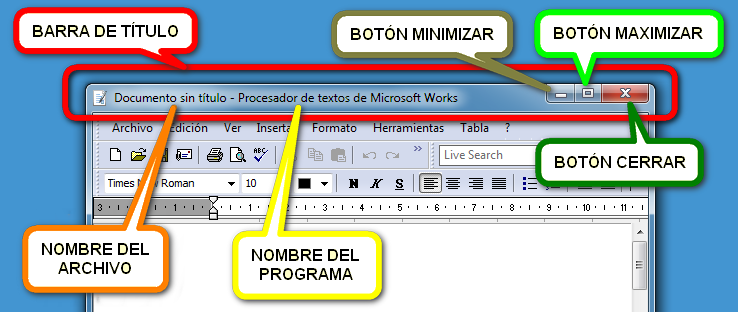
Barra título
A barra de título faz parte de um documento do Word . Localizada na parte superior do documento, ela exibe o nome do programa ou do documento. Também contém botões para expandir, recolher e fechar o documento ou arquivo. A barra permite que os usuários posicionem ferramentas para diversas aplicações.
Ao abrir um documento do Word, podemos ver a frase "Documento1 – Microsoft Word". Trata-se de um nome genérico exibido pelo programa. Ao salvar o documento, podemos substituir esse nome por um personalizado, relacionado ao tema.
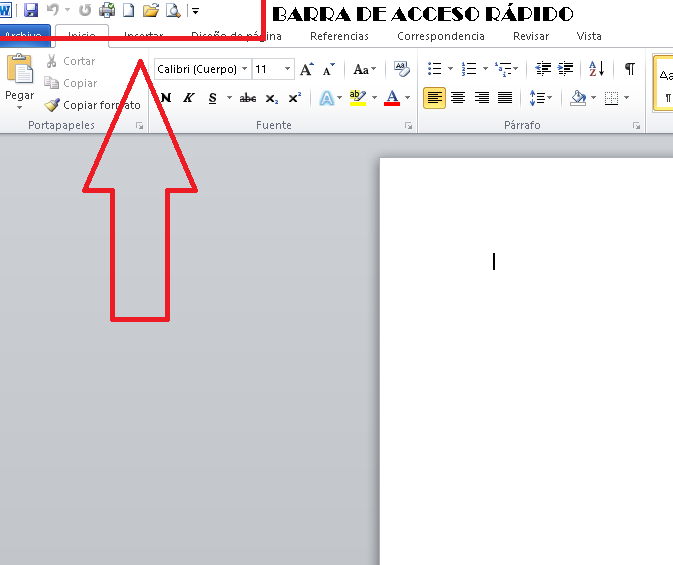
barra de ferramenta acesso rápido
Esta barra de ferramentas é uma das partes mais importantes do Word. Ela está localizada no canto superior esquerdo da tela. Clicar na seta exibe comandos como "Novo" para abrir um novo documento, "Abrir" para abrir um documento salvo no seu computador, "Desfazer" ou "Refazer" e até mesmo "Salvar" o documento.
Para "Salvar" basta pressionar o comando que tem o formato de um disquete. Para “Desfazer” pressionamos a seta que vai para a esquerda e “Refazer” a que vai para a direita.
Este componente do Word é chamado de Barra de Ferramentas de Acesso Rápido porque contém os comandos que usamos com mais frequência.
Nesta mesma barra podemos ver no lado superior direito, o que é conhecido como controles de janela. Eles são simplesmente três comandos que nos permitem realizar três funções. O "X" serve para fechar a janela do documento Word com o qual estamos trabalhando, mas não o programa.
Outra função do Word e seus componentes é o hífen “ - ”, que minimiza o documento em que você está trabalhando. Por outro lado, o botão com dois quadrados localizado no centro dos hífens é usado para maximizar ou ampliar o documento.
Barra padrão
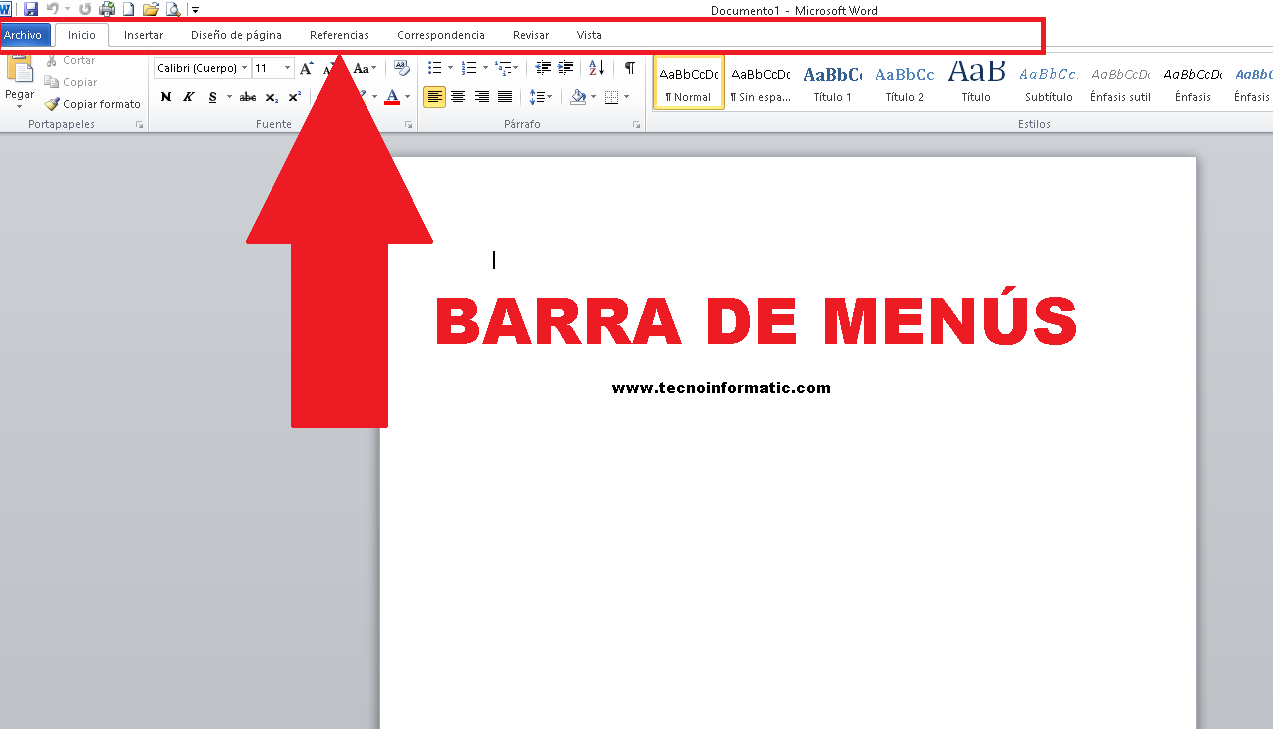
Uma das partes do Microsoft Office Word é a barra de menus do Word, composta por oito guias dispostas horizontalmente. Cada guia possui funções diferentes, porém fáceis de usar. Para visualizar as funções de cada guia, basta clicar ou selecioná-la.
Essas guias incluem "Arquivo", "Página Inicial" (ou, como alguns chamam, a página inicial do Word ), "Inserir", "Layout da Página", "Referências", "Correspondências", "Revisão" e "Exibir". Cada uma dessas guias possui funções específicas dentro do Microsoft Word.
Em cada uma dessas guias, podemos ver iniciadores de diálogo que são setas para baixo que exibem algumas funções. Quando clicamos nessas setas, as janelas são exibidas de acordo com cada guia e grupo.
A seleção de qualquer função exibirá outras opções e você poderá selecionar aquela de que necessita para trabalhar em seu documento.
Por exemplo, quando pressionamos a guia "Arquivo", alguns comandos ou funções como "Novo", "Abrir" "Salvar", "Salvar como" são exibidos, entre outros.
Novo
Este comando permite selecionar um novo documento dentre os vários programas oferecidos pelo pacote Microsoft Word. Basta selecionar o documento com o qual você precisa trabalhar e pronto. Tendo descrito uma parte do Microsoft Word, agora vamos explicar outro componente deste programa.
aberto
Abrir nos dá a opção de selecionar nas pastas de documentos qualquer material, trabalho, arquivo ou documento que tenhamos salvo.
salvar
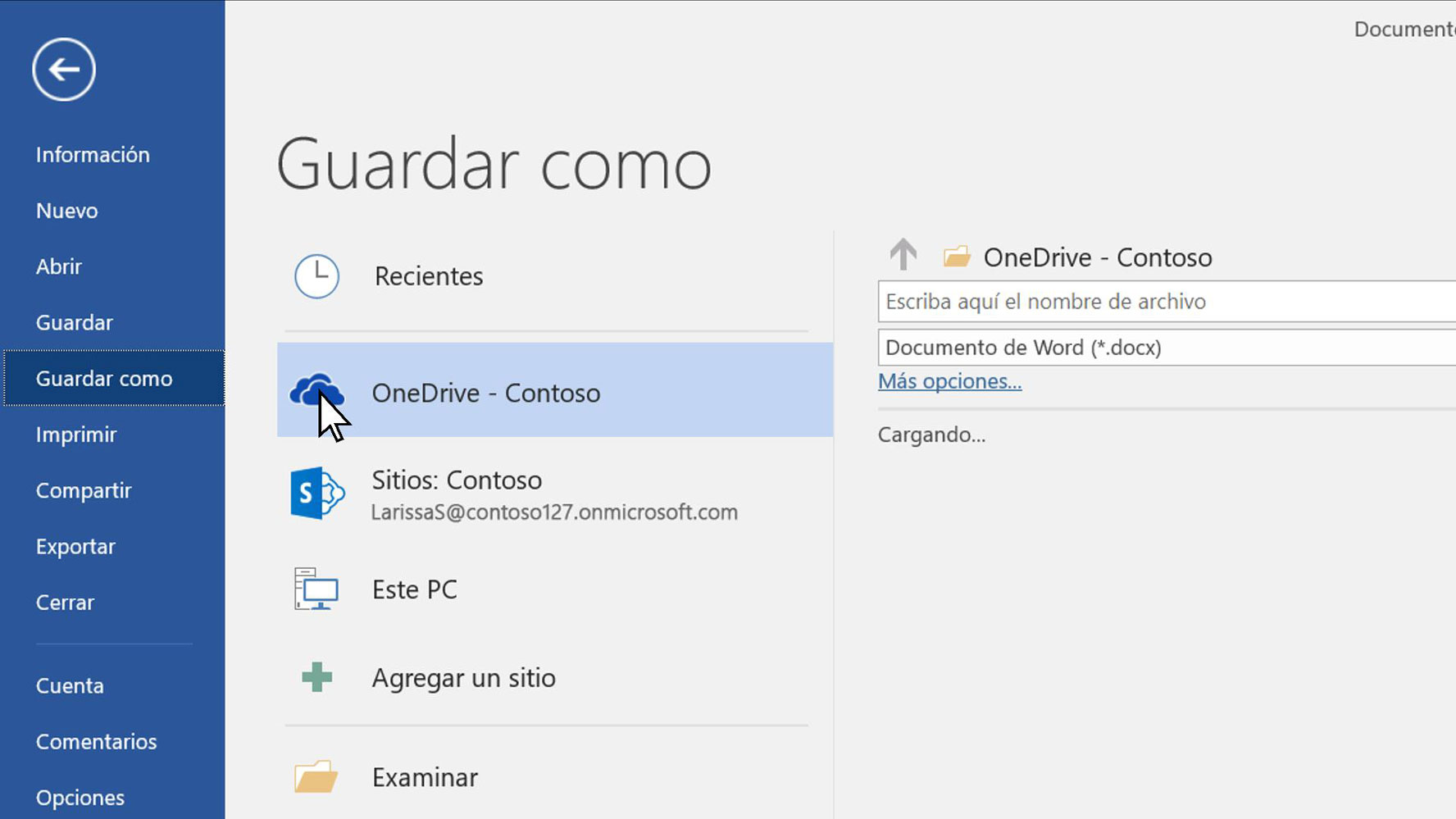
Ao clicar em "Salvar", estamos fazendo o backup das informações nas quais estamos trabalhando. Caso o documento não tenha sido salvo em nosso computador, a opção "Salvar como" se abrirá para que possamos fazer o backup de todo o documento.
impressão
Quando terminarmos nosso trabalho e precisarmos imprimi-lo, basta pressionar o botão "Imprimir" e poderemos ter nosso documento em formato físico ou impresso em uma folha do Word.
Fechar
O "X" que encontramos na guia "Arquivo" permite fechar o documento em que estamos trabalhando. Quando pressionado, uma janela é exibida solicitando nossa escolha de salvar o documento.
Sair do Word
Como o próprio nome sugere, clicar nessa opção permite sair do programa Word . Isso também fechará todos os documentos abertos.
Salvar como
Esta função permite-nos guardar e identificar o nosso documento com uma categoria, um nome específico que pode estar relacionado com o seu conteúdo.
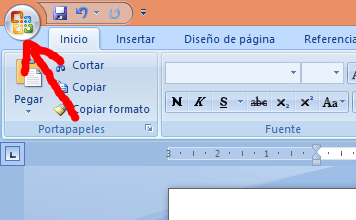
Botão de escritório
Outro elemento fundamental do Microsoft Word é o botão do Office. Trata-se do botão circular localizado na parte inferior de alguns sistemas operacionais e no canto superior esquerdo de outros.
Ao pressioná-lo, abre-se uma janela onde você pode selecionar as funções de interesse para o usuário do programa. Este comando leva você a outras partes do Microsoft Word , bem como a outras funções, como você pode ver no diagrama a seguir do Word e suas partes.
A seguir, descreveremos as diferentes barras de ferramentas do Word e suas funções para que você possa identificá-las facilmente. Entre as barras de ferramentas do Word e suas funções está a barra de ferramentas de formatação. Vamos dar uma olhada.
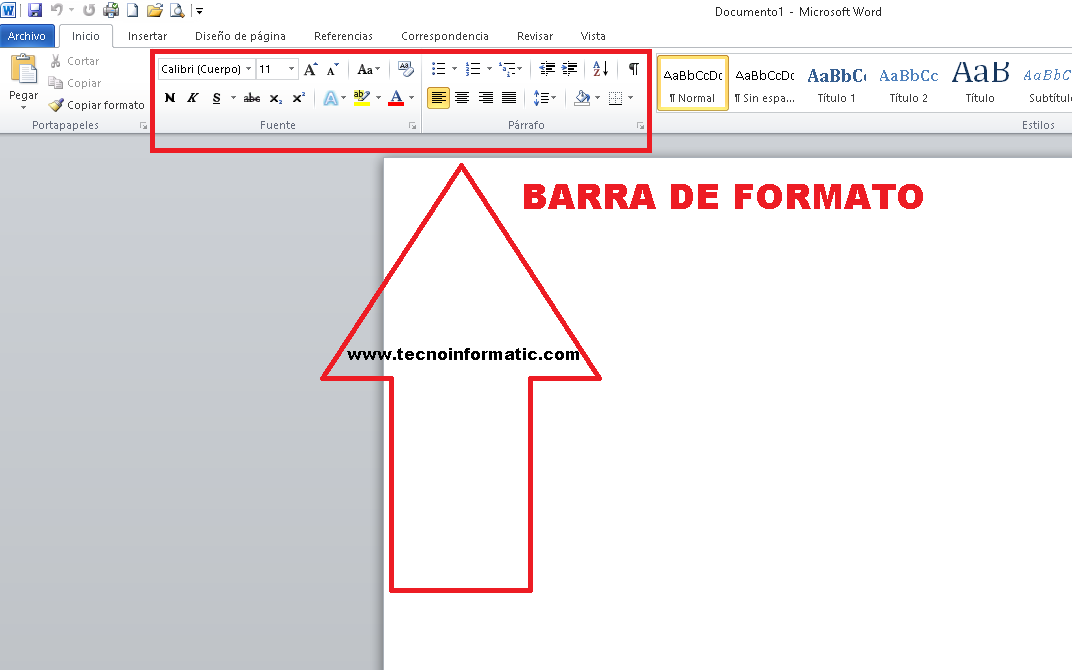
Barra de formatação
Outra parte do programa Word é a barra de ferramentas de formatação. Essa barra exibe uma série de botões que permitem alterar vários elementos. Esses botões ajudam a dar ao documento um estilo diferente e original. Ela também contém elementos como tipo e cor da fonte, realce de texto, tamanho da fonte, estilo e muito mais.
Esta barra oferece-nos várias opções para escolher o tipo de letra ou tipo de letra com que vamos escrever e a escolha da cor. Além disso, nos dá a opção de selecionar os estilos dos caracteres (negrito, itálico, normal, entre outros.), Bem como o tamanho da fonte.
Por otro lado, la barra de formato contiene funciones que ayudan agregar a nuestro texto subrayado y funciones específicas como tachar alguna frase o palabra, doble tachado, superíndice, subíndice, sombra, contorno, relieve, grabado, versales, mayúsculas, minúsculas, tipo oración , entre outros,.
Por fim, é nesta barra de ferramentas que escolhemos o espaçamento entre caracteres, linhas e parágrafos, além de outros efeitos. Continuamos a oferecer o Word com todos os seus recursos.
Barra de formato de palavra
Barra de status
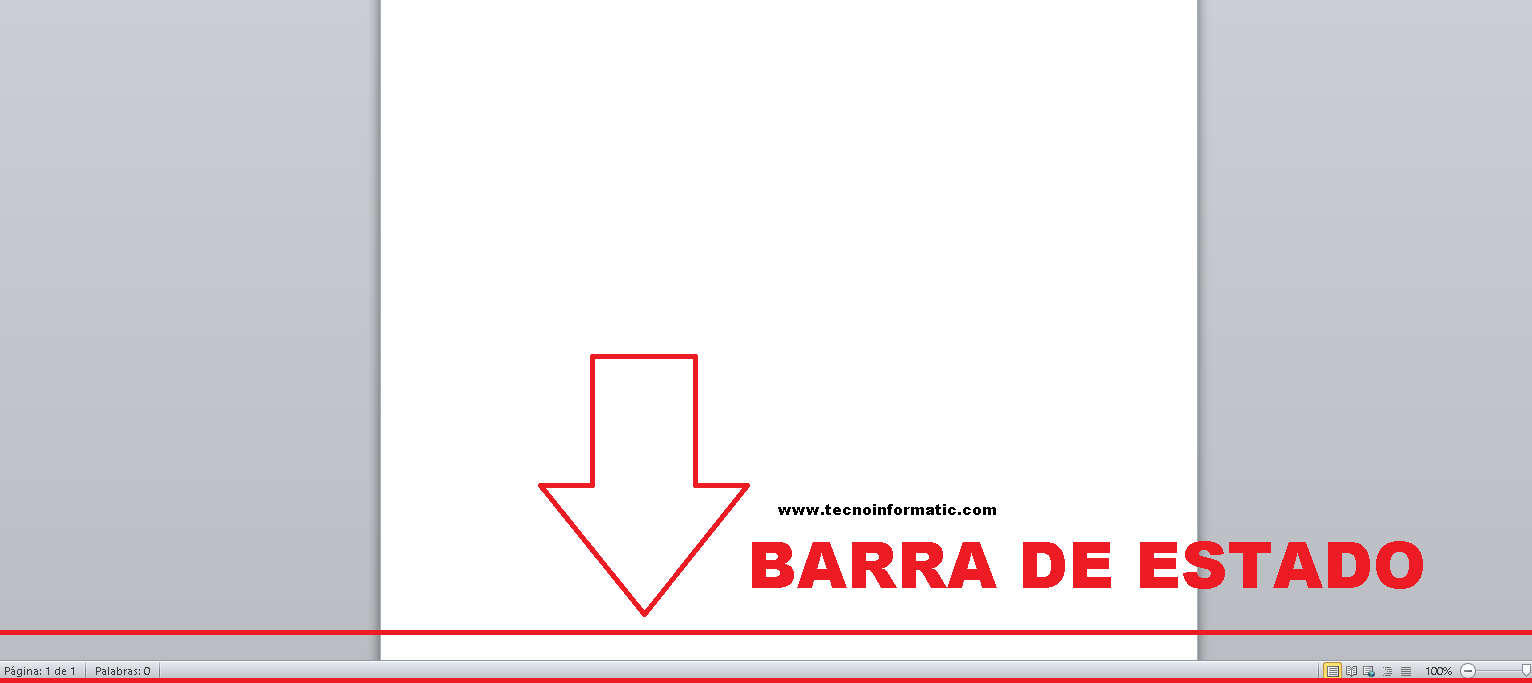
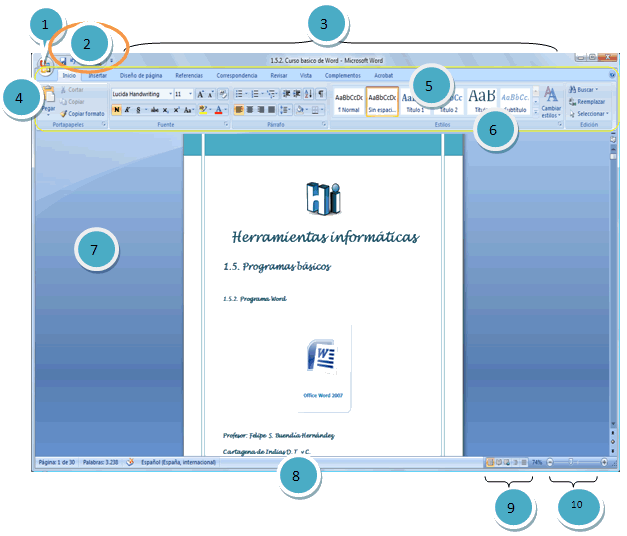
Ele está localizado na parte inferior do documento e especifica as informações relacionadas ao número total de páginas, idioma, tradutor, notificações de erros, contagem de palavras, seções entre outras informações. De acordo com nossa imagem abaixo, é o número 9.
O menu, como parte de um documento do Word, caracteriza-se por ser manipulável e as informações apresentadas são atribuídas diretamente pelo programa; ou seja, não é possível adicionar ações a ele.
Nesta barra podemos visualizar o documento em que estamos trabalhando de cinco maneiras.
Veja o layout de impressão
Esta opção permitirá que o usuário visualize o documento como ele ficará quando for impresso.
Ver tela inteira
Esta opção é muito útil, pois permite visualizar todo o documento e poderemos ler o conteúdo do documento de forma adequada e confortável.
Visualização do Web Design
No caso de o documento ser divulgado em motores de busca como o Explores ou Firefox, esta visualização do web design nos permitirá ver como ficaria o nosso documento.
Vista de destaques
Como o próprio nome indica, o documento pode ser visualizado de forma esquemática.
Veja o Projeto
É a ferramenta que os usuários mais usam quando desejam ler ou editar. Refere-se às ferramentas de zoom.
Controle deslizante de zoom
Esta ferramenta permite redimensionar o documento para visualizá-lo de acordo com os requisitos do usuário. Permite aumentar ou diminuir o zoom. Ele oferece uma ampla gama de tamanhos de 0% a 500%.
Uma parte importante do Word é a barra de menus. Clicando em uma das opções ali presentes, podemos acessar diversas funções e menus úteis para escrever ou editar um documento. Em outras palavras, entre os itens e funções do menu do Word na barra de menus, podemos:
- Crie um novo documento.
- Localize documentos do Word salvos anteriormente.
- Feche o documento atual.
- Arquive o documento no qual você está trabalhando em uma unidade de disco.
- Salve as alterações do documento com características diferentes, por exemplo: nome diferente.
- Defina as margens, tamanho do papel, orientação do Página do Word e suas partes em todo o documento ou em parte dele.
- Apresentar na tela a aparência final que o documento terá se for impresso.
- Envie o documento para impressão no dispositivo atribuído anteriormente. Você também pode especificar o número de cópias, o intervalo de folhas a imprimir e a qualidade de impressão, entre outros.
- Acesse rapidamente documentos usados recentemente no Word.
- Saia do aplicativo Microsoft Word.
Depois de termos discutido as partes de uma página do Word, vamos agora falar sobre os botões de tamanho.
Botões de tamanho
Entre os recursos do Word com seus respectivos nomes, estão os botões de redimensionamento. Eles estão localizados no canto superior direito do documento, e existem três deles. Eles também podem ser encontrados em outros programas do Office.
Esses três botões, componentes essenciais do Word , permitem minimizar o documento clicando em uma pequena linha horizontal. Como você pode ver na imagem a seguir, eles estão localizados no canto superior esquerdo (número 11 na imagem).
Em seguida, temos a barra de redução, outro recurso do Microsoft Word , que permite diminuir o tamanho do documento clicando nela. O X representa o fechamento do documento; é sempre importante salvá-lo para evitar a perda das alterações.
visualizações
Uma das partes mais relevantes do Microsoft Word é a seção Exibir. É um botão muito prático que permite visualizar todos os diferentes modos de exibição do documento. Esses modos, juntamente com as modificações que você pode fazer para adequá-los às suas preferências, referem-se às diferentes maneiras de visualizar o documento.
O menu exibe os modos de exibição Normal, Layout de Impressão, Estrutura de Tópicos e Layout da Web, entre outros. Por esses motivos, consideramos esse comando uma das partes mais importantes do Word.
reglas
Após descrevermos as funções das diferentes partes do Word , vamos agora discutir as réguas. Esse recurso do Word ajuda você a manipular o documento. Sua função é selecionar o tamanho das margens e definir o espaçamento em todo o documento. Portanto, é considerado um dos recursos fundamentais do Word.
Estou compartilhando este vídeo para que você possa entender visualmente muito mais sobre os elementos do Word e suas funções.
Barras de rolagem
É um dos componentes do Word, caracterizado por uma barra longa geralmente localizada no lado direito do documento. Trata-se de uma barra aberta que contém uma seta que permite ao usuário rolar para cima e para baixo rapidamente.
Outros ícones que fazem parte do programa Word
Esse recurso geralmente está oculto e fora da visão do usuário. Para acessá-lo, você deve clicar para exibir um menu onde os demais ícones que representam outras ações podem ser encontrados. Estes são permitidos para ativar os ícones das diferentes barras. Cada um deles pode ser adicionado à barra de ferramentas dependendo das próprias necessidades do usuário.
As guias
As guias são, sem dúvida, um dos principais recursos do Word . Elas são uma ferramenta usada para organizar o conteúdo do documento e facilitar a leitura. Isso pode ser feito usando o teclado, dependendo da sua necessidade. Você também pode usar o ícone localizado na parte superior da tela.
Ele é ativado clicando no ícone respectivo. Onde é aberto um pequeno menu que oferece vários tipos de paradas de tabulação, centralizando a margem ou posicionando-a à direita ou à esquerda.
A mousse ou mouse
Um dos componentes do Word é o mouse. Ao longo deste artigo, discutimos o Word, suas partes e funções ; no entanto, ainda não abordamos o mouse. Para selecionar as diversas funções, precisamos usar o mouse. Para selecionar diferentes comandos, movemos o ponteiro do mouse até o comando que queremos usar. É importante saber que você pode selecionar opções com o botão esquerdo do mouse.
Agora, com o botão do lado direito outras funções como desfazer, colar, selecionar tudo, entre outras, são exibidas.
Qual é a parte mais importante do Word?
A parte mais importante do Word é o painel de tarefas, que definiremos a seguir.
Painel de tarefas
Outras funcionalidades do Microsoft Word podem ser encontradas no lado direito da janela em algumas versões. Isso permite ao usuário acessar funções relacionadas à edição de texto, formatação e modificação de parágrafos. Também permite criar novos documentos, realizar buscas e inserir imagens.
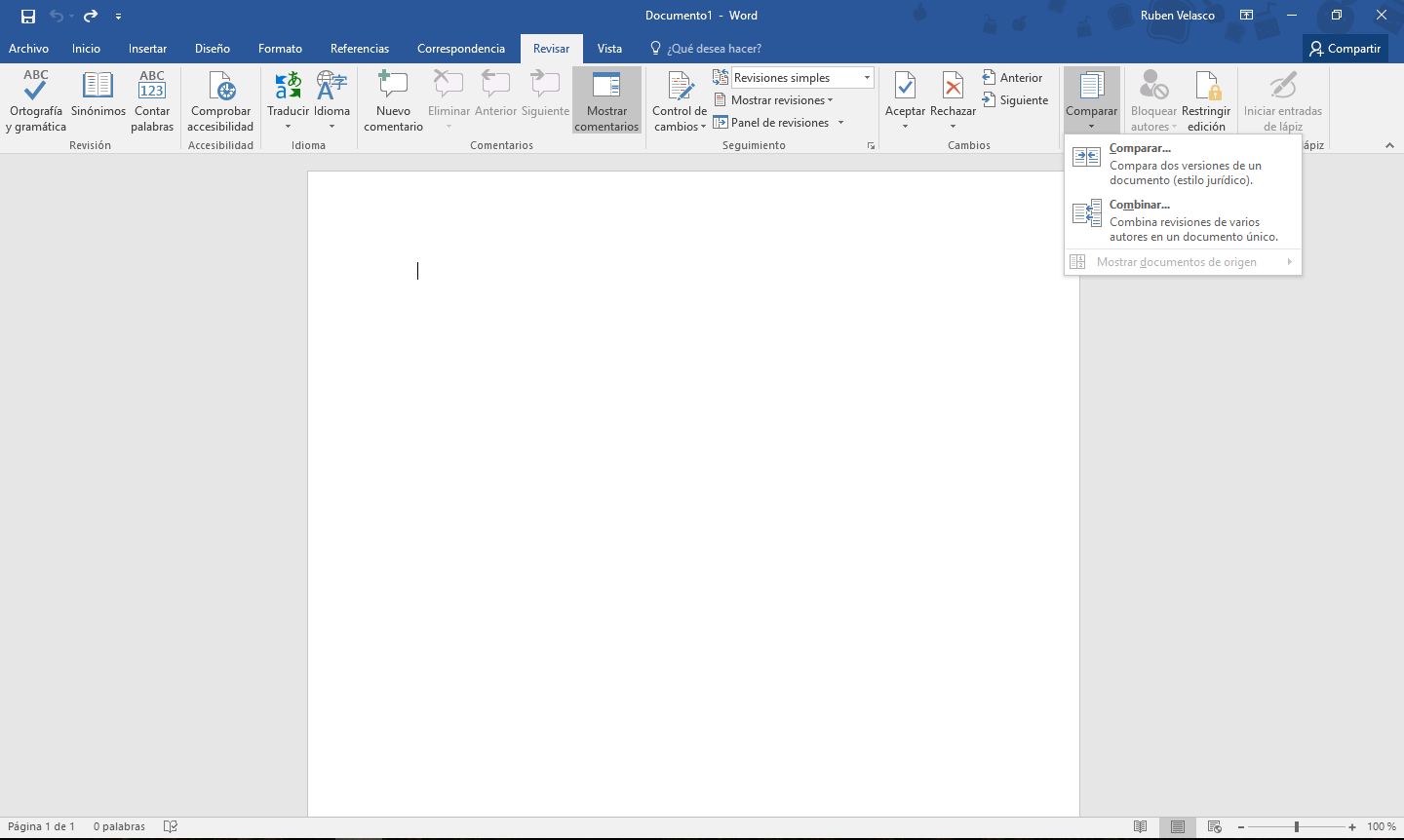
O Word sofreu uma grande mudança no design e na aparência em comparação com a versão anterior de 2003. Ele agora torna as tarefas de preparação de documentos mais fáceis, pois usa uma interface mais intuitiva e gerenciável que simplifica o uso dos diferentes menus de ferramentas.
Quais são as partes da tela do Word?
Depois de abordarmos as partes e funções do Word , apresentaremos uma lista das partes do Word que aparecem na tela. Entre os primeiros itens que encontramos está o botão Microsoft Office 2007 (1). Em seguida, veremos várias barras, uma das quais é a barra de Ferramentas, cuja função é fornecer acesso rápido às diferentes funções (2). Temos também a Barra de Título (3), a Barra de Guias (5), a Barra de Ferramentas (6), a Barra de Status (8) e a barra de Modos de Exibição do Documento (Impressão, Web, Leitura em Tela Cheia (9)). Veremos também a Faixa de Opções (que contém a Barra de Guias e a Barra de Ferramentas (4)), a Área de Trabalho (7) e o Controle de Zoom (10).
Após respondermos às perguntas sobre quais são as partes do Microsoft Word, podemos apreciar as partes da tela do Word mostradas na imagem a seguir e propomos dar-lhe uma série de recomendações.
Recomendações para usar o Word e suas partes
Ao trabalhar em um documento, reserve alguns minutos para se familiarizar com as diferentes funcionalidades do Word . Além disso, utilize sempre o ícone de salvar para evitar a perda do seu trabalho. Às vezes, podem ocorrer quedas de energia ou podemos simplesmente fechar o documento por engano.
É importante familiarizar-se com o ícone de salvar. Ele é facilmente identificável, pois é um pequeno disquete azul que geralmente fica localizado no canto superior esquerdo da tela e na barra de ferramentas do Microsoft Word.
Após a elaboração deste artigo sobre o Word e todas as suas partes, esperamos que, se você gostou deste conteúdo sobre as partes do Microsoft Word e suas funções, e deseja aprender mais sobre o assunto, convidamos você a visitar nosso portal clicando nos links a seguir: Os 5 vírus mais perigosos da história e Recomendações de segurança de computadores.
Índice
- 1 Partes do Word 2020 e suas funções
- 2 Area de trabalho
- 3 Barra de titulo
- 4 Barra de ferramentas de acesso rápido
- 5 Barra padrão
- 6 Botão de escritório
- 7 Barra de formatação
- 8 Barra de status
- 9 Barras de menu
- 10 Botões de tamanho
- 11 visualizações
- 12 reglas
- 13 Barras de rolagem
- 14 Outros ícones que fazem parte do programa Word
- 15 A mousse ou mouse
- 16 Qual é a parte mais importante do Word?
- 17 Quais são as partes da tela do Word?
- 18 Recomendações para usar o Word e suas partes